W mojej codziennej pracy zawodowej stanąłem przed niezmiernie ciekawym zadaniem wybrania odpowiedniego hypervizora. Hypervizor będzie stanowił core powstającej właśnie serwerowni o charakterze datacenter. W ramach projektu skupionych zostanie 9 serwerów, każdy wyposażony dwa w 8 rdzeniowe procesory Intel o mocy ok. 2,6 GHz na rdzeń, blisko 3 TB RAM. Jednostki te pracować mają pod kontrolą jednego z trzech liczących się hypervizorów.
Citrix XEN Server.
Obecnie licencjonowanie XEN Servera uległo znacznemu uproszczeniu. Wszystkie funkcjonalności systemu zamknięte zostały w pojedynczej dystrybucji - XEN Server Free. Jak sama nazwa wskazuje oprogramowanie rozpowszechniane jest bezpłatnie. Środowiska wymagające dodatkowego wsparcia technicznego mogą je wykupić. Poniżej znajduje się link do ogólnego opisu pierwszej w pełni bezpłatnej wersji XEN Server 6.2
http://support.citrix.com/article/CTX137826
piątek, 23 sierpnia 2013

wtorek, 21 maja 2013
Instalacja Systemu Windows 7 na dysku USB
Instalacja systemu Windows 7 na dysku USB:
Czego potrzebujemy:
SOFTWARE: narzędzie RMPrepUSB, płyta DVD lub obraz ISO systemu Windows 7, pakiet WAIK (zawiera niezbędne pliki: bootsect.exe, imagex.exe i bcdboot.exe), narzędzie NT6 Fast Installer w formie pliku archiwum NT6_Fast_Installer.zip .
HARDWARE: Nośnik USB, minimum 10GB;
1. Przygotowanie dysku USB;
W celu przygotowania dysku USB uruchamiamy narzędzie RMPrepUSB. Na dysku musi być stworzona partycja NTFS z przydzieloną literą dysku; partycja musi być aktywna; Wykorzystujemy do tego narzędzie RMPrepUSB.
1.1. W programie zaznaczamy urządzenie USB, które chcemy wykorzystać. Ustawiamy rozmiar partycji w MB (dla całego dysku wpisujemy "MAX"), etykietę dysku.
1.2. W pozycji 3: "bootloader options" zaznaczamy "WinPe v2/WinPEv3/Vista/Win7 bootable.."
1.4. W pozycji 4: "Filesystem" zaznaczamy "Boot as HDD" i "NTFS".
1.5. Wybieramy polecenie "Prepare Disk"
2. Przygotowanie plików instalacyjnych.
2.1. Na dowolnym dysku natywnym tworzymy katalog np. C:\NT6Inst;
2.1. Rozpakowujemy do niego zawartość NT6_Fast_Installer.zip.
2.2. Do przykładowo podanego katalogu C:\NT6Inst kopiujemy pliki bootsect.exe, imagex.exe i bcdboot.exe. Są to pliki pakietu WAIK. Pakiet należy zainstalować, lub pliki te wyodrębnić ręcznie. Po instalacji WAIK pliki znajdują się w katalogu C:\Program files\WAIK
3. Instalacja systemu:
3.1. W katalogu C:\NT6Inst klikamy prawym przyciskiem myszy na pliku INSTALLER.CMD i wybieramy uruchom jako administrator.
3.2. W pierwszym wyświetlonym ekranie powitalno-informacyjnym wybieramy ENTER;
3.3. Wskazujemy lokalizację pakietu instalacyjnego Windows zawartego w pliku Install.wim. Znajduje się on w podkalogu. Znajduje się on w katalogu SOURCE na dysku instalacyjnym Windows.
3.4. W kolejnym ekranie dokonujemy wyboru edycji systemu operacyjnego [1-4] i zatwierdzamy ENTER.
3.5. Dokonujemy wyboru docelowej partycji, na której przeprowadzona będzie instalacja. Wskazać należy literę przypisaną do partycji utworzonej w kroku 1 i zatwierdzamy ENTER.
3.6. Określamy literę dysku bootowalnego, optymalnie "O".
3.7. Określamy literę dysku systemowego podczas instalacji, optymalnie "O".
3.8. W kolejnym ekranie określamy, jaka litera dysku będzie przypisana do dysku USB po instalacji i ponownym uruchomieniu systemu Windows 7. Domyślną literą jest C:\. Nie wybranie litery powoduje wprowadzenie ustawienia domyślnego. Zatwierdzamy ENTER.
Po zatwierdzeniu rozpocznie się proces instalacji systemu. Potrwać może 7-10 minut.
Po ukończonej instalacji dysk jest gotowy do użycia. Ponowne uruchomienie systemu i wybranie opcji bootowania z dysku USB powinno poskutkować uruchomieniem systemu Portable.
System skonfigurowany zostanie do komputera na którym został uruchomiony. Na pulpicie umieszczony będzie skrót sysprep. Podczas każdej zmiany sprzętu, na którym wykorzystywany będzie system należy wykonać ten program. Usunie on wszystkie sterowniki, umożliwiając ponowną instalację dostosowaną do sprzętu.
środa, 8 maja 2013
Zmiana hasła użytkownika XPMUser
Skoro dokumentuję, to opublikuję.
Zmiana hasła XPMUser zgodnie z poniższą procedurą:
Usunięcie zapamiętanych poświadczeń - ustawienia VM >> poświadczenia >> usuń poświadczenia;
1. Wyłączenie integracji w XP Mode;
2. Restart komputera wirtualnego;
3. Start w trybie awaryjnym (F8);
4. Zalogowanie na Administrator (blank password)
5. Zmiana hasła dla XPM User;
6. Restart Maszyny Wirtualnej;
7. Zalogowanie z zapamiętaniem poświadczeń;
8. Uruchomienie trybu Integracji w XP Mode;
Zmiana hasła XPMUser zgodnie z poniższą procedurą:
Usunięcie zapamiętanych poświadczeń - ustawienia VM >> poświadczenia >> usuń poświadczenia;
1. Wyłączenie integracji w XP Mode;
2. Restart komputera wirtualnego;
3. Start w trybie awaryjnym (F8);
4. Zalogowanie na Administrator (blank password)
5. Zmiana hasła dla XPM User;
6. Restart Maszyny Wirtualnej;
7. Zalogowanie z zapamiętaniem poświadczeń;
8. Uruchomienie trybu Integracji w XP Mode;
czwartek, 6 września 2012
Konfiguracja połączenia GPRS dla Orange.
Konfiguracja połączenia GPRS dla Orange.
INTERNET
1. Naciśnij START i wejdź w USTAWIENIA.
2. Przejdź do zakładki POŁĄCZENIA i wybierz POŁĄCZENIA.
3. Przejdź do zakładki ZAAWANSOWANE, a następnie naciśnij WYBIERZ SIECI.
Sprawdź na górnej rozwijanej liście czy ustawienia Orange Internet już istnieją. Jeśli tak, to przejdź od razu do punktu 6, natomiast w przeciwnym wypadku kontynuuj kolejno według punktów poniżej.
4. Naciśnij przycisk NOWE... przy górnej rozwijanej liście.
5. Jako nazwę ustawień wpisz Orange Internet i naciśnij OK.
6. Z górnej listy wybierz Orange Internet i naciśnij EDYTUJ...
7. Naciśnij NOWE... i wpisz Internet GPRS jako nazwę połączenia.
8. W polu WYBIERZ MODEM ustaw ŁĄCZE KOMÓRKOWE (GPRS, 3G) i naciśnij DALEJ.
9. W polu NAZWA PUNKTU DOSTĘPU wpisz internet i naciśnij DALEJ.
10. W polu NAZWA UŻYTKOWNIKA wpisz internet
11. W polu HASŁO wpisz internet i naciśnij ZAAWANSOWANE...
12. Przejdź do zakładki SERWERY i wybierz UŻYJ PODANEGO ADRESU SERWERA.
13. W polu DNS wpisz 194.009.223.079
14. W polu ALTERNAT. DNS wpisz 194.204.159.001 i naciśnij OK, a następnie ZAKOŃCZ.
15. Jeśli masz ustawione więcej niż jedno połączenie, zaznacz Internet GPRS jako domyślne.
16. Przejdź do zakładki USTAWIENIA SERWERA PROXY. Jeśli zakładka jest niewidoczna, naciśnij OK, a następnie przycisk EDYTUJ... przy górnej rozwijanej liście.
17. Zaznacz (włącz) opcję TA SIEĆ ŁĄCZY Z INTERNETEM.
18. Odznacz (wyłącz) opcję TA SIEĆ UŻYWA SERWERA PROXY... i naciśnij trzy razy OK
poniedziałek, 30 lipca 2012
Jak sprawdzić wersję SQL Server
Niekiedy podczas pracy z bazami danych napotkać można zgoła prosty egzystencjonalnym problemem instancji. "Jaką instancją jestem", czy "jaką wersją serwera SQL jestem". Przy całej złożoności modelu Tediego Codda obejmującym zbiór 333 reguł opartych o matematyczną teorię mnogości dotyczącej relacji Iloczynu Kartezjańskiego, problemy egzystencjonalne tej natury można rozwiązać szybko i precyzyjnie. Nie wystarczy jednak przejście do zakładki menu głównego "O programie". Aby uzyskać niezbędne informacje zmuszeni będziemy do sięgnięcia po prosty skrypt bazy danych.
SELECT SERVERPROPERTY('productversion') as Product_Version, SERVERPROPERTY ('productlevel') as Product_Level, SERVERPROPERTY ('edition') as Edition
Uzyskujemy łatwo interpretowalny numer wersji. Oczywiście poszczególne numery posiadają swój odpowiednik w nazwie produktowej. I tu:
SQL Server 2008 R2 Service Pack 1 10.50.2500.0
SQL Server 2008 R2 RTM 10.50.1600.1
SQL Server 2008 Service Pack 3 10.00.5500.00
SQL Server 2008 Service Pack 2 10.00.4000.00
SQL Server 2008 Service Pack 1 10.00.2531.00
SQL Server 2008 RTM 10.00.1600.22
SQL Server 2005 Service Pack 4 9.00.5000.00
SQL Server 2005 Service Pack 3 9.00.4035
SQL Server 2005 Service Pack 2 9.00.3042
SQL Server 2005 Service Pack 1 9.00.2047
SQL Server 2005 RTM 9.00.1399SQL Server 2000 Service Pack 4 8.00.2039
SQL Server 2000 ServicePack 3a 8.00.760
SQL Server 2000 Service Pack 3 8.00.760
SQL Server 2000 Service Pack 2 8.00.534
SQL Server 2000 Service Pack 1 8.00.384
SQL Server 2000 RTM 8.00.194
Oczywiście nie jest to jedyna metoda. Świat różnorodności jak zwykle dostarcza nam tu kilka innych, alternatywnych metod, dla bardziej i mniej leniwych. Bardziej klikalną metodą jest sprawdzenie wersji komponentu SQL Server jakim jest Analys Services. Aby tego dokonać odnaleźć musimy plik Msmdsrv.exe.
Równie skutecznie sięgnąć możemy do rejestru system, lokalizując klucz:
HKEY_LOCAL_MACHINE\SOFTWARE\Microsoft\Microsoft SQL Server\SqlWriter\CurrentVersion
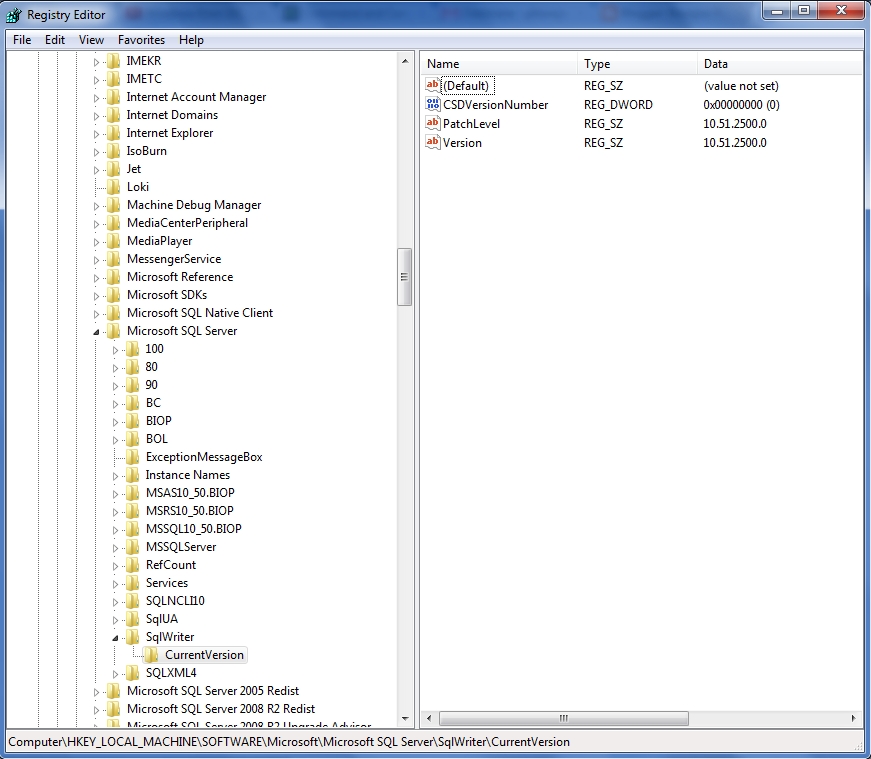
lub klucz o nazwie Curent Version w drzewie:
HKEY_LOCAL_MACHINE\SOFTWARE\Microsoft\Microsoft SQL Server\
W zależności od wersji możne znajdować się w innym podkatalogu drzewa.
piątek, 20 lipca 2012
Rozmiar załącznika do Outlook - ograniczenie do 20 MB
Dzisiaj po raz wtóry poszukiwałem solucji rozwiązującej problem załączników do Outlook 2007 wzwyż przekraczających 20 MB. Poniżej rozwiązanie:
Aby samodzielnie zmodyfikować domyślny limit rozmiaru załączników dotyczący internetowego konta e-mail w programie Outlook 2010, wykonaj następujące czynności:
Aby samodzielnie zmodyfikować domyślny limit rozmiaru załączników dotyczący internetowego konta e-mail w programie Outlook 2010, wykonaj następujące czynności:
- Zakończ pracę programu Outlook.
- Uruchom Edytor rejestru.
- Zlokalizuj i zaznacz jeden z następujących podkluczy rejestru:HKEY_CURRENT_USER\Software\Microsoft\Office\14.0\Outlook\PreferencesHKEY_CURRENT_USER\Software\Policies\Microsoft\Office\14.0\Outlook\PreferencesUwaga Jeśli ta ścieżka rejestru nie istnieje, należy ją utworzyć ręcznie.
- W obszarze tego podklucza dodaj następujące dane rejestru:Typ wartości: DWORDNazwa wartości: MaximumAttachmentSizeDane wartości: Liczba całkowita określająca największy dopuszczalny łączny rozmiar załączników. Aby na przykład skonfigurować limit o wartości 30 MB, określ wartość 30720 (dziesiętnie).Uwagi
- Aby nie konfigurować limitu dla załączników, należy określić wartość zero (0).
- Aby skonfigurować limit mniejszy niż wartość domyślna 20 MB, należy określić wartość mniejszą niż 20 MB.
- Zamknij Edytor rejestru.
- Uruchom program Outlook.
Rozwiązanie skopiowane ze strony Microsoftu. Dziękujemy wam MS.
Subskrybuj:
Posty (Atom)